来源:小编 更新:2025-10-14 05:38:47
用手机看
你有没有想过,手机里那些占内存又用不上的应用,怎么才能彻底从安卓系统中清除掉呢?别急,今天就来教你怎么通过ADB(Android Debug Bridge)这个神奇的工具,轻松删除安卓系统中的应用。准备好了吗?让我们一起开启这段技术之旅吧!
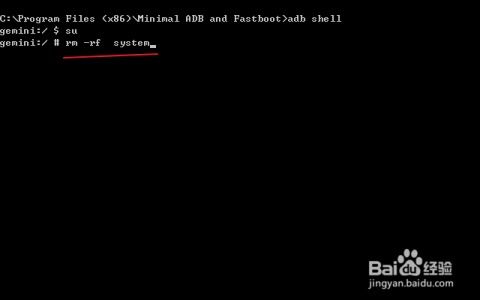
ADB,全称Android Debug Bridge,是Android开发中一个强大的命令行工具。它允许你与Android设备进行通信,执行各种操作,比如安装、卸载应用,甚至修改系统设置。虽然它主要用于开发者,但普通用户也可以利用它来管理自己的设备。
在开始之前,你需要做好以下准备:
1. 确保你的设备已经开启了开发者模式。进入“设置”>“关于手机”>连续点击“版本号”几次,直到出现“开发者选项”。然后返回“设置”,找到“开发者选项”,开启它。
2. 安装ADB驱动。从网上下载适用于你电脑操作系统的ADB驱动,并按照提示安装。
3. 连接设备。使用USB线将你的安卓设备连接到电脑,确保电脑已经识别到你的设备。
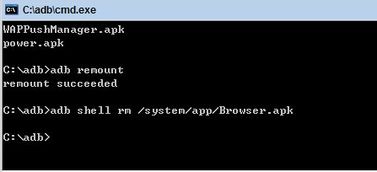
现在,你已经准备好了,接下来就是通过ADB删除应用了。以下是一些步骤:
1. 打开命令提示符或终端。在Windows上,你可以通过搜索“cmd”来打开命令提示符;在macOS或Linux上,你可以打开终端。
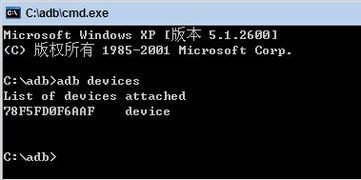
2. 进入ADB模式。在命令提示符或终端中,输入以下命令:
```
adb devices
```
如果你的设备已经连接并且被识别,你将看到设备列表。
```
adb shell
```
这将启动ADB shell,你可以在其中执行各种命令。
4. 列出所有应用。在ADB shell中,输入以下命令来列出所有应用:
```
pm list packages
```
这将显示所有已安装的应用的包名。
5. 选择要删除的应用。找到你想要删除的应用的包名,比如“com.example.app”。
```
pm uninstall --user 0 com.example.app
```
注意,这里的“0”代表所有用户,如果你只想删除某个特定用户的安装,可以将“0”替换为相应的用户ID。
7. 退出ADB shell。完成删除操作后,输入以下命令退出ADB shell:
```
exit
```
8. 断开设备连接。现在,你可以安全地断开USB连接。
- 在执行删除操作之前,请确保你真的想要删除该应用,因为一旦删除,数据将无法恢复。
- 如果你在删除过程中遇到任何问题,可以尝试重启ADB服务或重新连接设备。
- 对于一些系统应用,你可能没有权限删除,因为这些应用是系统的一部分。
通过ADB删除安卓系统应用,是不是感觉简单又强大呢?现在,你可以在自己的设备上尝试看看效果如何。记得,技术无界限,只要用心,你就能掌控自己的设备!